
【修理事例】iPhone 17が容量不足でリンゴループに…!データを消さずに即日復旧

「『iPhoneのストレージがいっぱいです』と通知が出ていたけれど、後で整理しようと放置していた……」 「突然画面が暗くなり、Appleのロゴマーク(リンゴマーク)がついたり消えたりして起動しなくなった!」
高画質なカメラ機能や大容量アプリを楽しめる最新のiPhone 17シリーズですが、動画撮影やLINEのキャッシュデータなどが積み重なり、本体ストレージの空き容量がゼロになることで突然「リンゴループ(起動障害)」に陥るケースが非常に増えています。
Apple Storeや大手キャリアに相談すると「システムエラーのため、初期化(工場出荷状態)して復元するしかない=データは全消去」と案内されてしまうことがほとんどです。
しかし、データ領域に触れずにシステムエラーのみをピンポイントで修復すれば、大切な写真やLINEのトーク履歴を消さずに元通り復旧できる可能性が十分にあります!
今回は、実際に Recovery Labo Tokyo(リカバリーラボ東京)へご依頼いただいた「iPhone 17のストレージ不足によるリンゴループ」の修理事例をもとに、復旧までの手順と危険なNG行動について詳しく解説します。
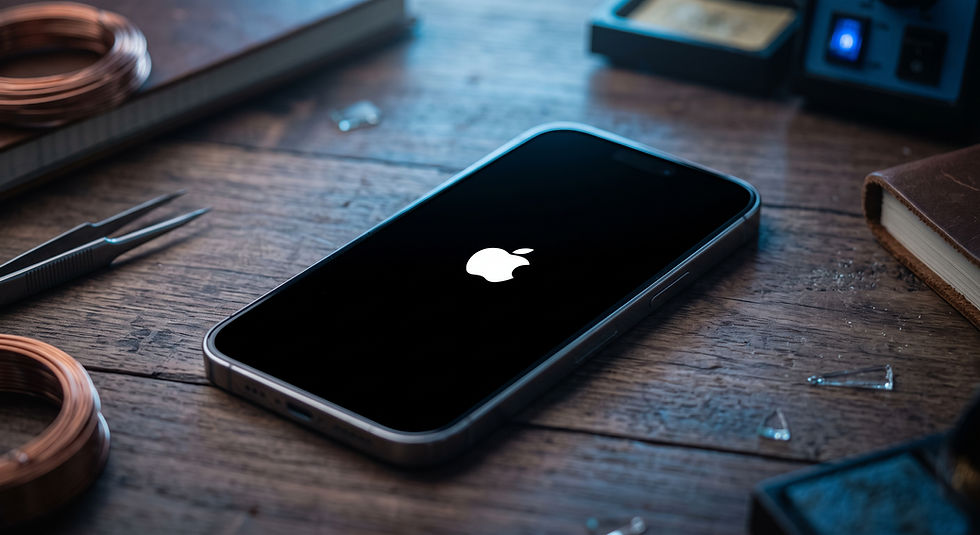
【修理事例】空き容量ゼロの状態でリンゴループを発症したiPhone 17
■ ご来店時の端末状態
機種:iPhone 17(256GB)
症状:数日前から「ストレージの空き容量がありません」と警告が出ていた状態で、夜間のiOS自動アップデートが実行された直後にリンゴループを発症。リンゴマークが表示されては再起動を繰り返し、ロック画面まで進まない状態。
お客様のご要望:バックアップを取っていない家族の写真や動画、仕事のチャット履歴を消さずに何とか復旧させたい。
他店での診断:正規サポートにて「システムクラッシュのため初期化(本体交換)が必要」と言われ、データを諦めきれず当店へご相談。
復旧までの5ステップ:システム修復からデータ救出まで(作業時間:約2時間30分)
ストレージ容量が限界の状態でリンゴループになると、iPhoneが一時的に作業するためのキャッシュ領域が確保できず、起動プログラムが途中でクラッシュし続けます。当店では以下の手順で安全に復旧を行いました。
【Step 1】電流値と状態診断(強制再起動の繰り返しによる負荷をストップ)
  ↓
【Step 2】専用復旧ツールによるシステム認識・ログ解析
  ↓
【Step 3】ユーザーデータ領域を保護したままのシステムエラー修復
  ↓
【Step 4】正常起動の確立・空き容量の確保(再発防止処置)
  ↓
【Step 5】起動完了!写真・動画・LINEデータの無事を確認してお引き渡し
Step 1:状態確認と過度な通電負荷の回避
容量不足で起動できない端末に対して何度も強制再起動を行うと、内部ストレージ(NANDフラッシュ)に大きな負荷がかかり、データ領域そのものが破損する恐れがあります。まずは端末を休ませ、専用の診断環境へ接続します。
Step 2:専用解析ツールでのシステム認識
通常のパソコン(iTunesやFinder)に繋ぐと「復元(初期化)」を迫られますが、データ復旧専用の特殊ツールを用いてiPhone 17の内部状態を認識させ、どのシステム領域で起動が詰まっているかを特定します。
Step 3:データを残したままのピンポイント修復
写真、動画、LINE、アプリなどが保存されているユーザーデータ領域には一切手を触れず、起動を阻害しているシステムの一時ファイルや破損キャッシュ領域のみを安全にクリア・修正します。
Step 4:正常起動の確認と空き容量の確保
作業開始から約2時間30分後、無事にAppleロゴを突破してパスコード入力画面が立ち上がりました! そのまま放置すると再び空き容量ゼロで固まるリスクがあるため、お客様にご確認いただいた上で不要なキャッシュや一時ファイルを整理し、安全に動作する空き領域を確保しました。
Step 5:データ確認・即日お引き渡し完了!
お客様ご自身の目で、大切な写真・動画、LINEのトーク履歴、アプリデータがすべて元の状態のまま残っていることを確認していただき、当日中にそのままお持ち帰りいただきました!
リンゴループ発症時に「絶対やってはいけない」2つのNG行動
焦って自力で直そうとすると、救出できたはずのデータが二度と取り出せなくなる危険性があります。
PC接続時にiTunes・Finderで「復元」を押す(最危険!) パソコンに接続すると「アップデート」と「復元」の選択肢が表示されます。ここで「復元」をクリックするとiPhone 17が完全初期化(工場出荷状態)になり、中のデータはすべて消去されます。データを残したい場合は絶対に押さないでください。
強制再起動を何度も繰り返す 空き容量が限界の状態で無理に再起動を繰り返すと、基盤側のシステム領域やメモリチップに致命的なダメージを与える原因になります。
修理料金と作業時間のご案内(完全成功報酬型)
Recovery Labo Tokyo では、お客様リスクをなくした明瞭価格と「完全成功報酬制」を採用しております。
対応機種:iPhone 17 シリーズ
作業内容:ストレージ容量不足によるリンゴループ復旧・iOSシステム修復
修理費用:8,800円(税込)
作業時間:2時間 〜 3時間(即日対応可能)
データ保持:初期化なし(データそのまま)
★ 安心の「完全成功報酬型」
iPhoneが正常に通電・起動し、「お客様が大切なデータを取り出せる状態」になって初めて修理料金が発生いたします。万が一、復旧に至らなかった場合、高額な作業費や診断費を請求することは一切ございません。
まとめ:諦めて初期化する前にご相談ください!
「iPhone 17のストレージがいっぱいで動かなくなった」「Appleで初期化しかないと言われた……」という場合でも、正しい手順で修復を行えば大切な思い出やデータを救い出せる可能性は十分にあります。
無理に操作を繰り返さず、そのまま Recovery Labo Tokyo(リカバリーラボ東京)へご相談ください!
Webからのお問い合わせ・ご予約:Recovery Labo Tokyo 公式サイト
お電話での無料ご相談:0120-883-919(受付時間 11:00〜20:00)
対応エリア:店頭持ち込み(東京・横浜エリア等)/ 全国郵送修理対応


コメント