

「ストレージがいっぱいです」を無視するとどうなる?容量不足によるリンゴループからのデータ復旧記録

「『iPhoneのストレージがいっぱいです』と警告画面が出ていたけれど、そのまま使い続けていた……」 「突然再起動がかかり、Appleのロゴマーク(リンゴマーク)から画面が進まなくなった!」
写真や動画を日常的にたくさん撮影する方や、アプリ・LINEのキャッシュが溜まっている方によく起こるのが、ストレージ容量不足による「リンゴループ(起動障害)」です。
警告が出ている段階で整理できれば問題ありませんが、放置したまま放置したり自動アップデートが走ったりすると、システムがエラーを起こして突然正常起動しなくなってしまいます。
今回は、実際に Recovery Labo Tokyo(リカバリーラボ東京)にお持ち込みいただいた「容量不足による起動障害」の実例をもとに、どのようなプロセスでデータを消さずに復旧させるのかを詳しく解説します!
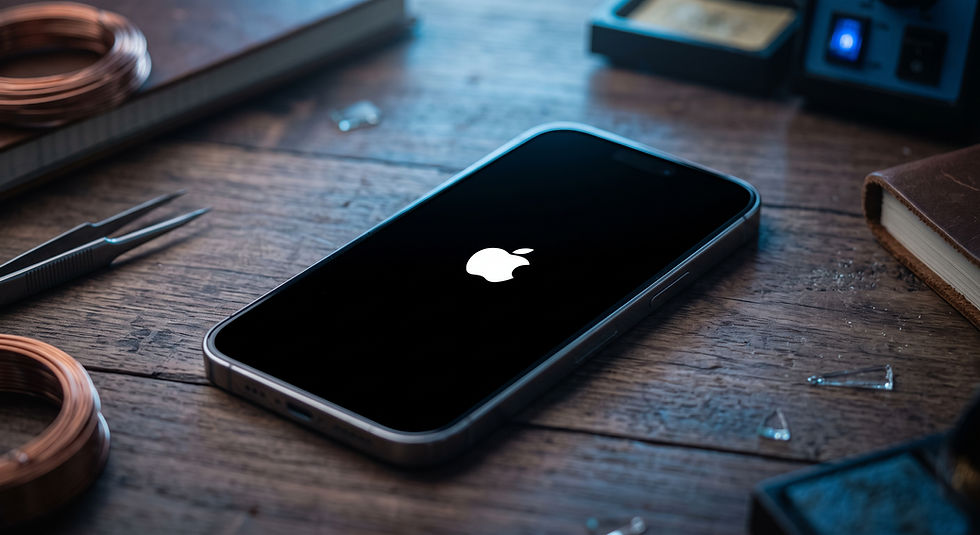
【修理事例】ストレージ警告後にリンゴループを発症したiPhone
■ 持ち込み時の端末状態
機種:iPhone 13 Pro
症状:カメラ起動時に「iPhoneのストレージがいっぱいです。これ以上写真を撮影するのに十分な空き容量がありません」という警告メッセージ(上記写真参照)が繰り返し表示されていた。整理しようとした矢先に勝手に再起動がかかり、リンゴマークが繰り返し表示される状態に。
他店での対応:正規サポートおよび近隣の修理ショップにて「容量不足によるシステムフリーズのため、iTunesで初期化(復元)するしかない」と診断され、データを諦めきれず当店へご相談。
復旧までの5ステップ:システムエラー解消からデータ救出まで
ストレージ容量が限界の状態でリンゴループに陥ると、iPhone内部の一時作業領域(キャッシュ領域)が完全に埋まり、iOSが正常に立ち上がれなくなります。当店では以下のプロセスで安全にデータを復旧します。
【Step 1】エラーログ解析と状態診断(強制再起動の危険性を回避)
  ↓
【Step 2】セーフモード・特殊システムツールによる接続チェック
  ↓
【Step 3】システム(iOS)データ領域を保護したままのエラー解消・修復
  ↓
【Step 4】一時的な起動状態の確保とデータの空き領域の確保
  ↓
【Step 5】正常起動成功!写真・動画・LINEトーク履歴の無事を確認
Step 1:現状診断と危険操作の回避
容量不足によるリンゴループに対して無理な強制再起動を何度も繰り返すと、内部ストレージ(NANDフラッシュ)に負荷がかかり、最悪の場合データ領域自体が破損してしまいます。まずは無理な通電を止め、PC・解析環境へ安全に接続します。
Step 2:特殊システムツールでの状態認識
通常のPC接続では「復元(初期化)」を促す警告が出ますが、データ復旧専用の特殊ツールを用いてiPhoneの内部状態を認識させ、システムログ(パンニックログ等)からどの領域で詰まりが生じているかを特定します。
Step 3:データ領域を保持したままのシステム修復
ユーザーデータ(写真、動画、LINE、アプリなど)が保存されている領域には一切手を触れず、起動を阻害しているシステムの一時ファイルや破損したキャッシュ領域のみを安全にクリア・修復する作業を行います。
Step 4:一時的な正常起動の確立
システム領域の手直しが完了すると、iPhoneが正常な起動シークエンスを完走できるようになります。ロック画面が表示された後、安全にパスコードを入力して内部データへアクセスできる状態を作り出します。
Step 5:データ確認と空き容量の確保・復旧完了!
お客様の大切な写真・動画、LINEのトーク履歴、アプリデータがすべて元の状態で残っていることを確認! 復旧後はすぐに不要なデータやキャッシュを削除し、再びストレージ不足で固まらないよう空き容量をしっかり確保してお渡しいたしました。
容量不足でリンゴループになった際の「2大NG行動」
警告が出た後にリンゴループになってしまった場合、以下の行動は絶対に避けてください。
iTunes・Finderで「復元」を押してしまう(最危険!) PCに繋ぐと「アップデート」と「復元」の選択肢が出ますが、「復元」を選ぶとiPhoneが工場出荷状態(完全初期化)になり、データは二度と戻りません。
容量不足のまま電源のオン/オフや強制再起動を繰り返す 無理な起動を繰り返すとシステムエラーが深刻化し、基盤側のストレージメモリが物理的にロック・破損してしまうリスクが高まります。
料金案内(安心の完全成功報酬型)
当店のストレージ容量不足によるデータ復旧作業は、お客様リスクのない「完全成功報酬型」です。端末が起動し、お客様の大切なデータが取り出せる状態になって初めて費用が発生いたします。
iOSシステム修復・データ復旧:8,800円(税込)
基盤側にダメージが及んでいる場合(基盤修理):
iPhone 14以前の機種:33,000円(税込)
iPhone 15 / 16シリーズ:36,300円 ~ 44,000円(税込)
iPhone 17シリーズ:44,000円 ~ 49,500円(税込)
※万が一復旧に至らなかった場合、作業費や診断費などは一切請求いたしません。
「ストレージがいっぱいです」の警告が出たらすぐご相談ください!
写真の整理を後回しにしていると、ある日突然端末が動かなくなってしまいます。もしリンゴループになってしまっても、初期化してしまう前にご相談ください。
「Appleで初期化しかないと言われた」「何としてでも思い出の写真を取り戻したい」という方は、触らずそのまま Recovery Labo Tokyo(リカバリーラボ東京)へお任せください!
Webからのお問い合わせ・ご予約:Recovery Labo Tokyo 公式サイト
お電話での無料ご相談:0120-883-919(受付時間 11:00〜20:00)
対応エリア:店頭持ち込み(東京・横浜エリア等)/ 全国郵送修理対応


コメント